

Uma política de impostos é um conjunto nomeado e reutilizável de regras de retenção de tributos. Cada contrato referencia uma política, e a Aira avalia as regras automaticamente a cada fatura gerada — sem configuração manual fatura a fatura.
O que é uma política de impostos
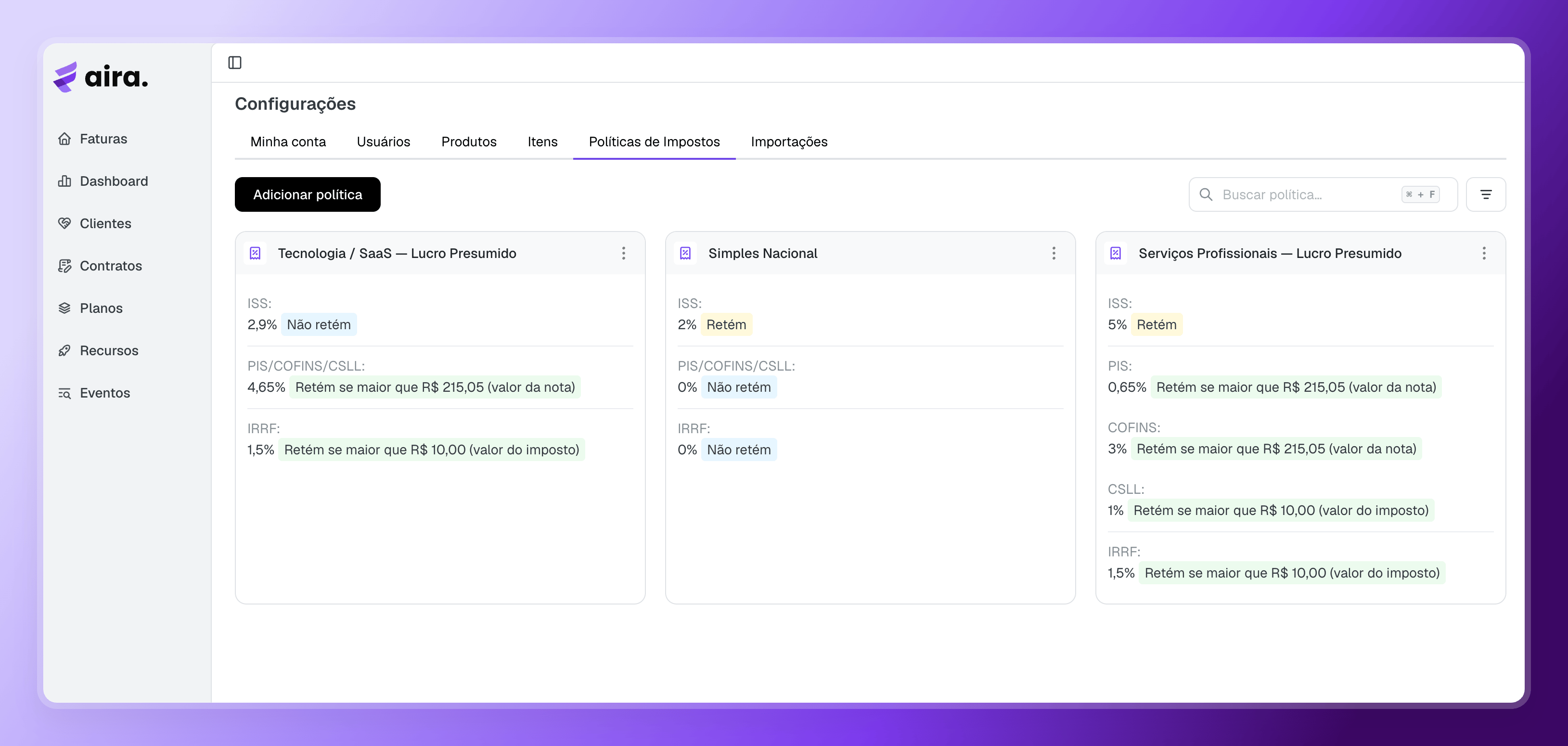
A política de impostos define, para cada tributo, a alíquota e a regra de retenção que se aplicam às faturas de um contrato. As políticas são criadas uma única vez em Configurações → Políticas de Impostos e reutilizadas em quantos contratos forem necessários — por exemplo, uma política por filial ou por município, refletindo as regras fiscais de cada entidade emissora.O módulo de políticas de impostos é habilitado por workspace, assim como a lista de tributos disponíveis. Se você não vê a aba Políticas de Impostos nas configurações, fale com a equipe da Aira.
Tributos
Os tributos disponíveis são definidos para cada workspace conforme a necessidade fiscal da operação. No formulário, aparecem organizados por categoria (impostos municipais, contribuições sociais e impostos federais), e cada tributo recebe sua própria alíquota e regra de retenção.Regras de retenção
Para cada tributo, a política define a alíquota (0 a 100%, com até 2 casas decimais) e uma das três regras de retenção:Retenção condicional
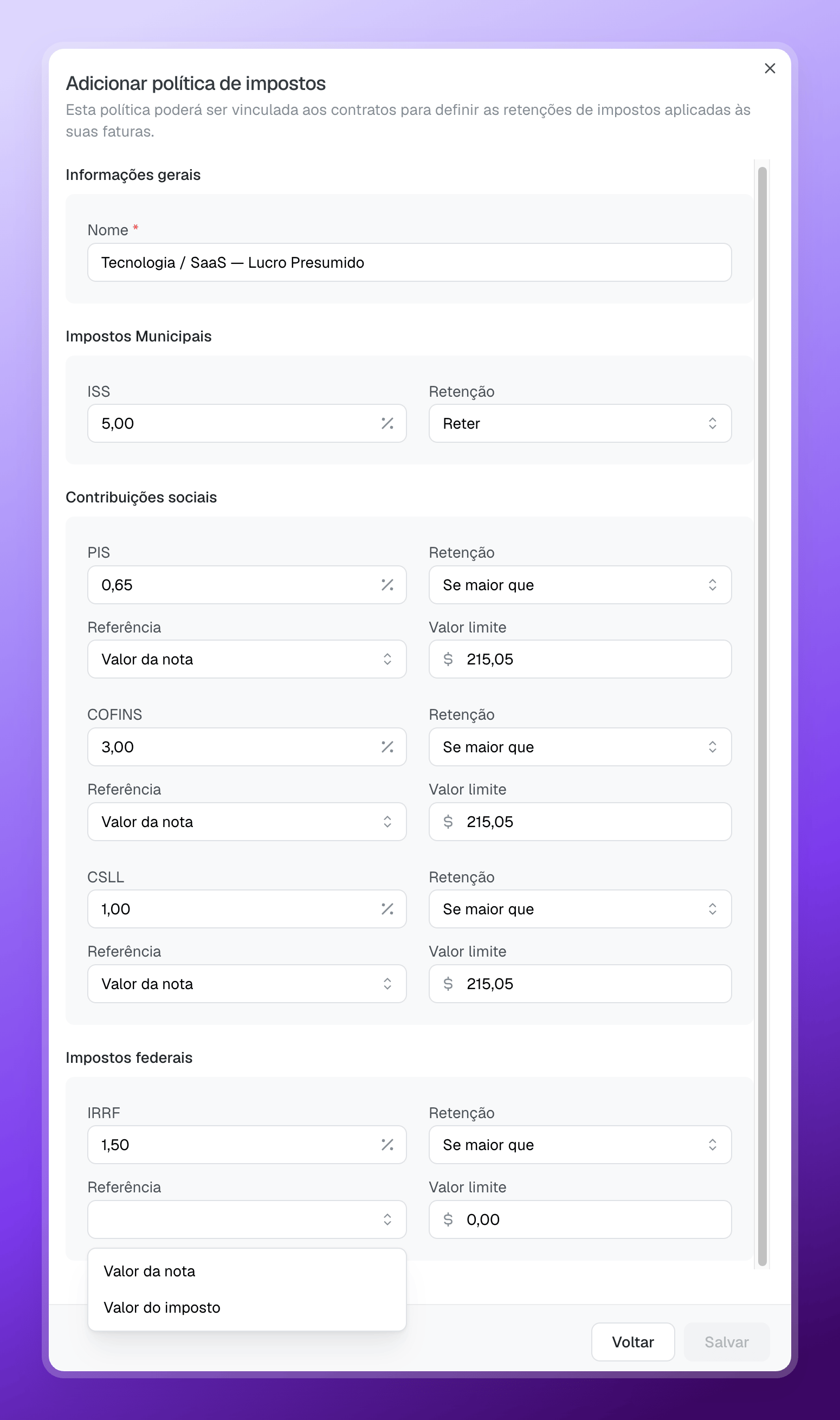
A regra “Se maior que” adiciona dois campos:- Referência — o valor comparado com o limite:
- Valor da nota: o subtotal da fatura
- Valor do imposto: o imposto calculado (alíquota × subtotal da fatura)
- Valor limite — o valor em reais acima do qual a retenção passa a valer
Exemplo: IRRF com alíquota de
1,5%, referência Valor do imposto e limite de R$ 10,00. Em uma fatura de R$ 500, o imposto calculado é R$ 7,50 — abaixo do limite, então não há retenção. Em uma fatura de R$ 1.000, o imposto é R$ 15,00 — acima do limite, e a retenção se aplica.Criar uma política
1
Acesse as configurações
No Dashboard, vá em Configurações → Políticas de Impostos e clique em Adicionar política.
2
Dê um nome à política
O nome deve ser único entre as políticas ativas — por exemplo,
Filial SP.3
Configure as regras
Para cada tributo, informe a alíquota e selecione a regra de retenção. Ao escolher Se maior que, preencha também a referência e o valor limite.
4
Salve
A política fica imediatamente disponível para ser vinculada aos contratos.
Vincular a um contrato
Ao criar ou editar um contrato, selecione a política na aba Configurações de Faturamento, seção Impostos. A política escolhida vale para todas as faturas geradas pelo contrato. Quando o módulo está habilitado no workspace, todo contrato exige uma política de impostos.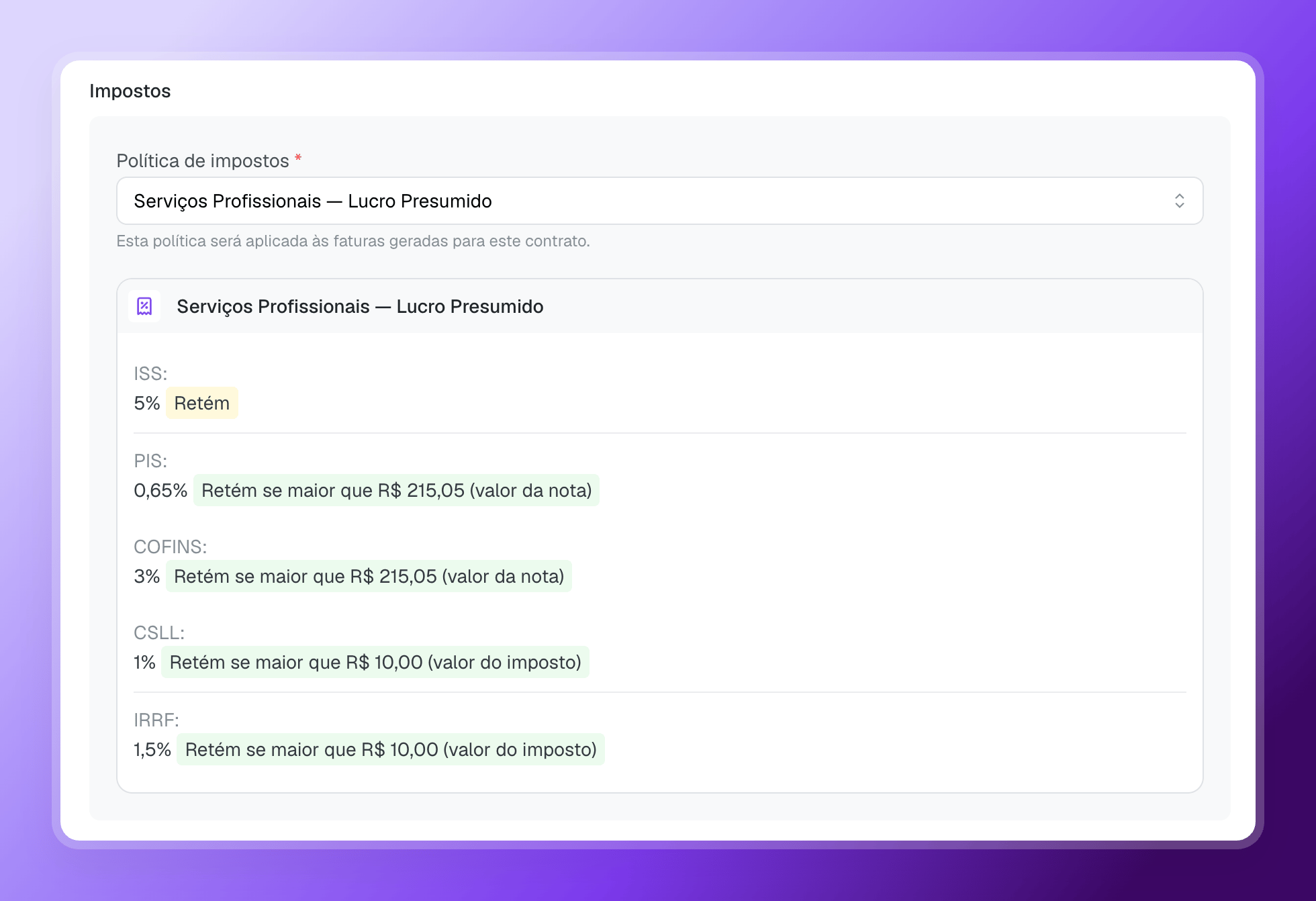
Versionamento
Assim como os planos, as políticas de impostos são versionadas para garantir que mudanças não alterem retroativamente faturas já emitidas:- Editar uma política cria uma nova versão — a versão anterior é preservada
- Cada fatura captura a versão vigente no momento em que é gerada
- Faturas já emitidas não mudam — apenas as próximas faturas usam a nova versão
Exemplo: uma política tem ISS de
5% e você a edita para 2%. As faturas já geradas continuam refletindo 5%; as próximas faturas dos contratos vinculados passam a usar 2%.Impacto nas faturas
A cada fatura gerada (ou recalculada), a Aira avalia as regras da versão capturada contra os valores daquela fatura — incluindo as regras condicionais, que dependem do subtotal. O resultado define as retenções aplicáveis e alimenta a emissão do documento fiscal.Gross-up
Quando o cliente retém impostos na fonte, o valor líquido recebido fica abaixo do contratado. Para contratos com gross-up habilitado, a Aira adiciona automaticamente à fatura uma linha de ajuste por produto — “Imposto referente a ” — que infla o valor bruto de forma que, após a retenção, o líquido recebido corresponda exatamente ao contratado:O gross-up é habilitado por contrato, via campo personalizado
grossUpEnabled. Para ativar, fale com a equipe da Aira.Sincronização com ERP
Para contratos sincronizados com o ERP Senior, a política de impostos define os campos fiscais enviados na NFSe — alíquota de ISS e códigos de retenção. Saiba mais sobre a integração Senior →Próximos passos
- Criar contratos — vincule a política ao configurar o contrato
- Configuração de cobrança — defina ciclos e períodos de faturamento
- Documentos fiscais — emissão de NFSe e artefatos da fatura
- Integração Senior — campos fiscais sincronizados com o ERP